Articles by "SERVER PULSA"

Showing posts with label SERVER PULSA. Show all posts

A. Persiapan di Desktop PC 

Download Aplikasi telegram untuk desktop dan install di PC

 photo 1. pilih aplikasi desktop_zpsrwddgszq.jpg
Pilih telegram Desktop
 photo 2. Pilih yg utk desktop_zpshtnw16uk.jpg
Tahap Install

 photo 3. instaalasi 1_zpsspwpvvxf.jpg

Tampilan Aplikasi Telegram di PC Dekstop
 photo 4. tampilan awal_zps9gztbgm0.jpg

Isi dengan Nomor HP yang akan dipakai buat center

 photo 5. Inputkan no Hp_zps52xd5ikk.jpg

Isikan sms kode aktivasi yang diterima

 photo 6. Inputkn verifikasitampilan awal1_zpsohtrqjik.jpg

Silahkan isi Nama

 photo 7. beri nama_zpsz5rvcatu.jpg

Tampilan halaman Chat

 photo 8. tampilan chat_zpsrm95bg3q.jpg

B. Membuat Bot
Setelah install berhasil dan tampil halaman chat, tahapan selanjutnya kita buat bot.
1. Ketik botfather di kolom search

 photo 9.hubungi botfather_zps7zqojn9w.jpg

Membuat newbot : Ketik /newbot
 photo 10.start botfather_zpsetinr9ba.jpg

 photo 11.start botfather_zpsttqiozcm.jpg
 photo 12. ketik newbot_zps33rv1im2.jpg

Reply :

 photo 13. respon ketik newbot_zpsiueyo7pb.jpg

Contoh bot yang kita buat

 photo 14. contoh buat bot_zpspx5hoy8i.jpg
 photo 15. respon buat bot_zpsla58jtfw.jpg
Nama bot yang telah kita buat kita tulis ulang dengan akhiran bot, reply
 photo 16. beri akhiran bot_zpscijq3peb.jpg
 photo 17. bikin bot sukses_zpsldteoeom.jpg
Cek untuk memastikan apakah bot yang kita buat berhasil
 photo 18. memastikan Bot sukses_zpsfclirzj3.jpg

C. Setting Di AddOn Telegram
Aplikasi  Add On di PC Server

Isi File
 photo 19. Telegram Adson_zpsccapioov.jpg

Membuka aplikasi
 photo 20. Aplikasi addson_zps5ny3wjvb.jpg

Inputkan API Key Bot yang kita buat
 photo 21. Inputkan API_zpshkjdp9xg.jpg

Awalan pengirim TIDAK PERLU DIUBAH

Test koneksi, klik checkid
 photo 22. CheckId_zpsz2wplwpj.jpg
Test koneksi ke DB oto di tab database
 photo 23. Check conection db_zpsti9ergpg.jpg
Bila koneksi sudah beres semua, masuk lagi ke tab Telegram, klik Start
 photo 24. Start_zpswdtkoypc.jpg

Aplikasi Siap
Test jalan
Chat HARUS diarahkan ke Bot yang kita buat, bukan ke nomor telegram kita
Di Hp reseller

Tampilan di Add On
 photo 25. Tampilan AddOns saat terima Pesan telegram_zpsnf7n8tx2.jpg
Setting di OtomaX
 photo 26. setting di otomax sesuai RS nya_zpswqcez5es.jpg

Setelah Id reseller kita isikan, Tampilan di HP Reseller seperti dibawah :

  Tampilan di APlikasi  photo 27. Tampilan di Adds_zpsjqybjwis.jpg


Tampilan di Inbox OtomaX
 photo 27. Tampilan di inbox otomax_zpsia5dmlej.jpg

Untuk yang mau coba-coba dulu, Silahkan mencoba versi Demo :
Demo Telegram Free

Atau langsung ke fersi full silahkan DOWNLOAD FILE ADD ON TELEGRAM


Atau mau setting versi OTOMAX transaksi menggunakan Jabber KLIK DISINI untuk lanjut membaca


APA?
Openfire
 (sebelumnya bernama Wildfire dan Jive Messengeradalah Real Time Collaboration (RTC) server yang dikembangkan dengan JAVA dibawah lisensi Apache 2.0 dan mengadopsi protokol bebas untuk berkirim pesan singkat, XMPP (Extensible Messaging and Presence Protocol). Openfire termasuk software multiplatform yang berbasiskan web sebagai tampilan antar mukanya dan dengan konfigurasi yang mudah memungkinkan kita untuk membuat Server Chatting di lingkup internal sendiri.
Beberapa fitur yang disediakan oleh Openfire adalah
(dikutip dari en.wikipedia):
  • Web-based administration panel
  • Plugin interface
  • Customizable
  • SSL/TLS support
  • User-friendly web interface and guided installation
  • Database connectivity (i.e. embedded HSQLDB or other DBMS with JDBC 3 driver) for storing messages and user details
  • LDAP connectivity
  • Platform independent, pure JAVA
  • Full integration with SPARK
  • Can support more than 50,000 concurrent users
BAGAIMANA?
Untuk pemasangan dan konfigurasi diperlukan bahan-bahan berikut :
a. JRE/JDK, langkah pemasangan dapat dilihat di https://wiki.debian.org/Java/
b. Browser untuk server, pastikan Java web browser plugin sudah aktif
c. Pidgin di sisi klien, langkah pemasangan dapat dilihat di https://wiki.debian.org/Pidgin
1. Download Openfire, versi terakhir adalah 3.10.2
    $ wget -c http://download.igniterealtime.org/openfire/openfire_3.10.2_all.deb
2. Install dan jalankan servicenya
    $ dpkg -i openfire_3.10.2_all.deb
    $ service openfire stop && service openfire start

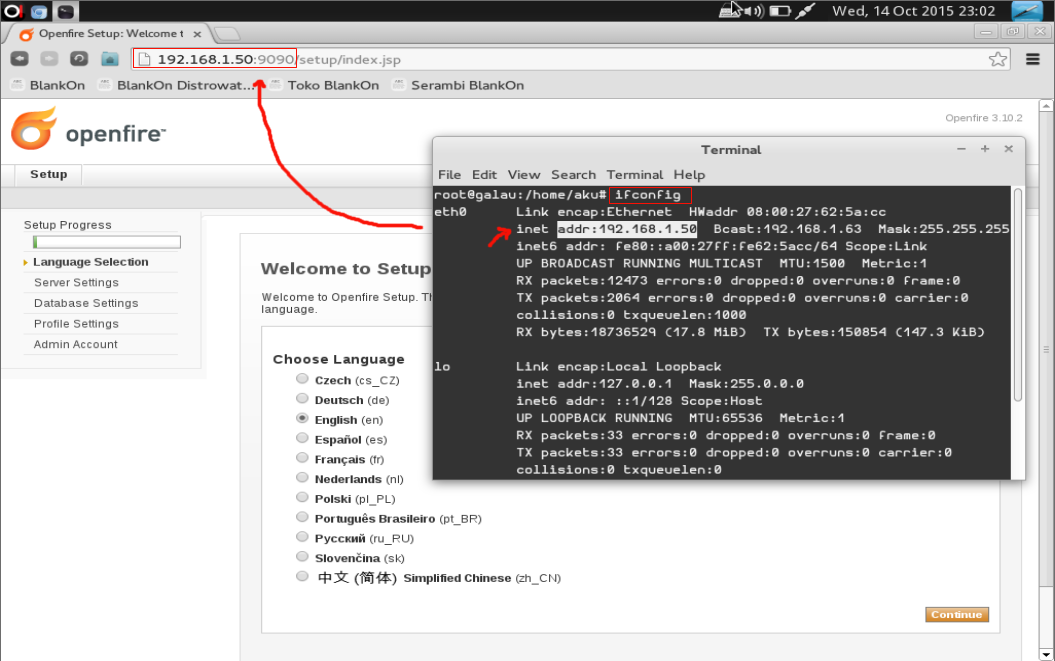
3. Setelah service Openfire aktif, silahkan lanjut buka browser dan masukan ip address pada mesin server di kolom ‘Address Bar’  dan di ikuti dengan port 9090 (saya menggunakan Chrome Browser untuk testing). contoh : 192.168.1.50:9090


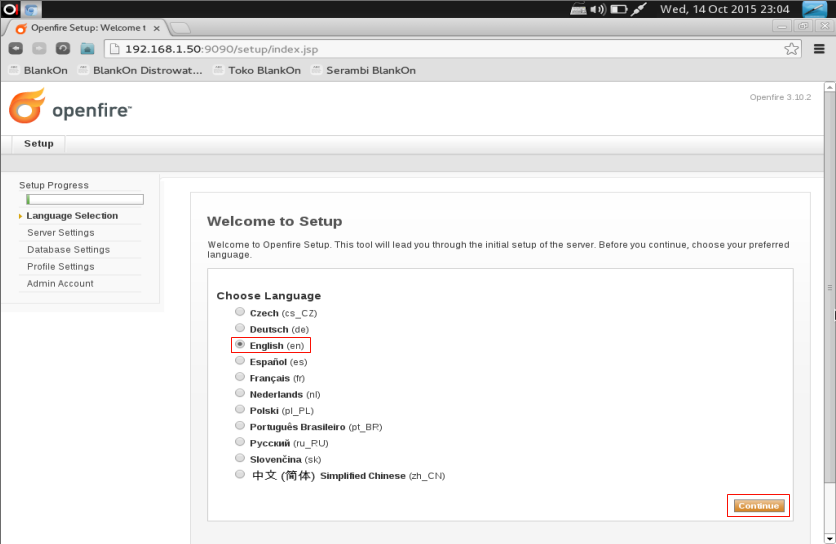
4. Langkah selanjutnya adalah konfigurasi pengaturan dasar Openfire pada browser Anda. Pilih Bahasa yang akan digunakan, dan lanjut ke langkah berikutnya.


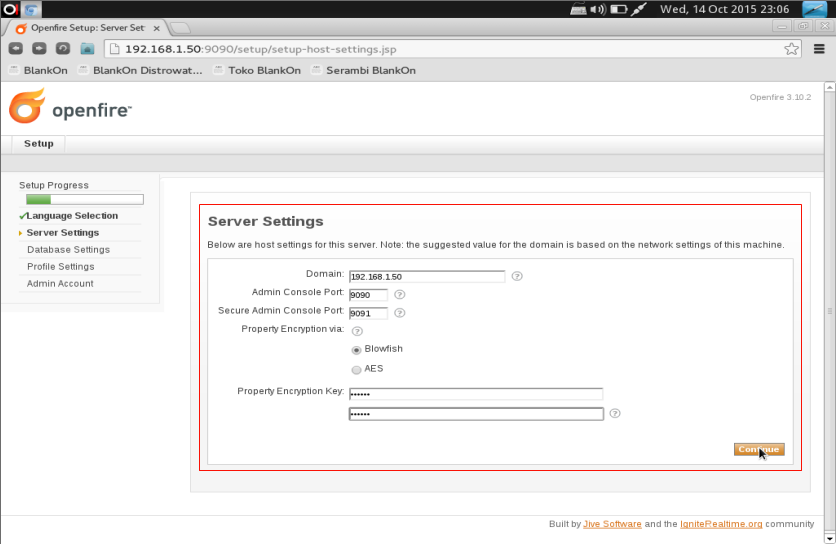
5. Pasang IP Domain atau Hostname agar dapat di akses via browser. Secara umum, Anda tidak perlu merubah port yang ada jika belum membutuhkan kustom port lainnya. Pasangkan juga enkripsinya, *baca perbandingan tipe enkripsinya disini : http://w.blankon.in/JQa


6. Pada tahapan ini, Anda diminta memilih koneksi database untuk server Openfire. Dapat menggunakan Embedded Database yang sudah terinclude, ataupun Standard Database Connection dengan koneksi ke eksternal database.


7. Di pengaturan profile ini, Anda dapat menyimpan user dan grup pada server database yang sudah ada ataupun dapat juga mengintegrasikan dengan direktori server lainnya.


8. Selanjutnya isi Email dan Kata Sandi untuk login akun Openfire via web browser. Username standar/default untuk login adalah : ‘admin‘. Bila sudah, silahkan lanjut ke langkah berikutnya dan Anda pun telah selesai menyetel pengaturan dasar Openfire.


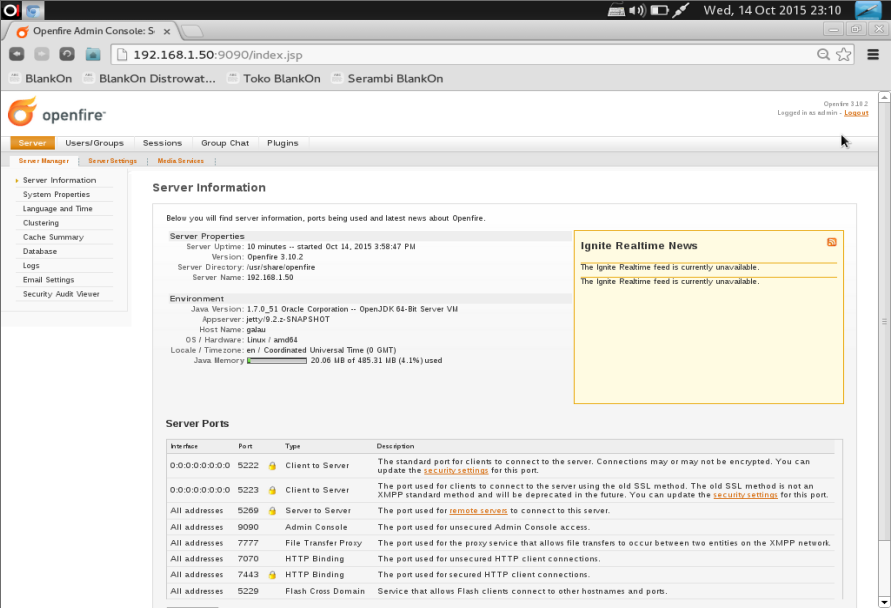
9. Setelah itu, silahkan lanjutkan masuk ke halaman admin Openfire dengan username dan kata sandi yang sudah di buat sebelumnya.


10. Jika sudah berhasil masuk ke halaman ‘dashboard’ Openfire, silahkan tambahkan user baru, group, atur hak akses, buat room chat dan lain sebagainya.


Berikutnya adalah proses pengaturan aplikasi di sisi klien agar dapat terhubung dan berinteraksi dengan anggota lainnya pada mesin server Openfire. Saya menggunakan Pidgin sebagai messenger dengan XMPP sebagai protokolnya.
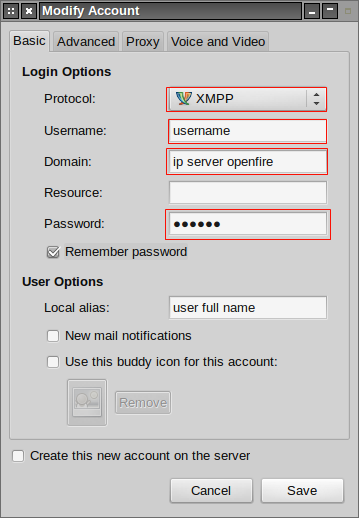
11. Jika Pidgin Messenger sudah terinstall, tekan CTRL+A’ atau masuk ke menu ‘Accounts >> Manage Accounts >> Add’.  Pilih menu ‘Basic’, dan tambahkan akun baru.

// ganti protocol ke : XMPP
// isi Username dengan yang sudah di daftarkan
// isi Domain dengan IP atau Hostname Server Openfire
// isi Password dengan yang sudah di daftarkan
// local alias dapat di isi bebas
// silahkan tambahkan avatar atau foto profil jika ada.
12. Bila sudah, lanjut ke menu Advanced. Ganti ‘Connect server’ dan ‘File transfer proxies’ dengan IP atau Hostname server Openfire. Simpan keseluruhan pengaturan dengan klik ‘Save’.


13. Silahkan tambah Plugin pada ‘Pidgin Plugins’ jika Anda ingin berbagi video call atau menggunakan fitur lainnya. Keterangan mengenai Pidgin dapat diperoleh di : http://w.blankon.in/KQa.
Selamat Kongkow!


referensi : 
– http://w.blankon.in/LQa
– http://www.igniterealtime.org/projects/openfire/index.jsp

Author Name

Formulir Kontak

Name

Email *

Message *

Powered by Blogger.