Articles by "CLOUD SERVER"

Showing posts with label CLOUD SERVER. Show all posts


APA?
Openfire
 (sebelumnya bernama Wildfire dan Jive Messengeradalah Real Time Collaboration (RTC) server yang dikembangkan dengan JAVA dibawah lisensi Apache 2.0 dan mengadopsi protokol bebas untuk berkirim pesan singkat, XMPP (Extensible Messaging and Presence Protocol). Openfire termasuk software multiplatform yang berbasiskan web sebagai tampilan antar mukanya dan dengan konfigurasi yang mudah memungkinkan kita untuk membuat Server Chatting di lingkup internal sendiri.
Beberapa fitur yang disediakan oleh Openfire adalah
(dikutip dari en.wikipedia):
  • Web-based administration panel
  • Plugin interface
  • Customizable
  • SSL/TLS support
  • User-friendly web interface and guided installation
  • Database connectivity (i.e. embedded HSQLDB or other DBMS with JDBC 3 driver) for storing messages and user details
  • LDAP connectivity
  • Platform independent, pure JAVA
  • Full integration with SPARK
  • Can support more than 50,000 concurrent users
BAGAIMANA?
Untuk pemasangan dan konfigurasi diperlukan bahan-bahan berikut :
a. JRE/JDK, langkah pemasangan dapat dilihat di https://wiki.debian.org/Java/
b. Browser untuk server, pastikan Java web browser plugin sudah aktif
c. Pidgin di sisi klien, langkah pemasangan dapat dilihat di https://wiki.debian.org/Pidgin
1. Download Openfire, versi terakhir adalah 3.10.2
    $ wget -c http://download.igniterealtime.org/openfire/openfire_3.10.2_all.deb
2. Install dan jalankan servicenya
    $ dpkg -i openfire_3.10.2_all.deb
    $ service openfire stop && service openfire start

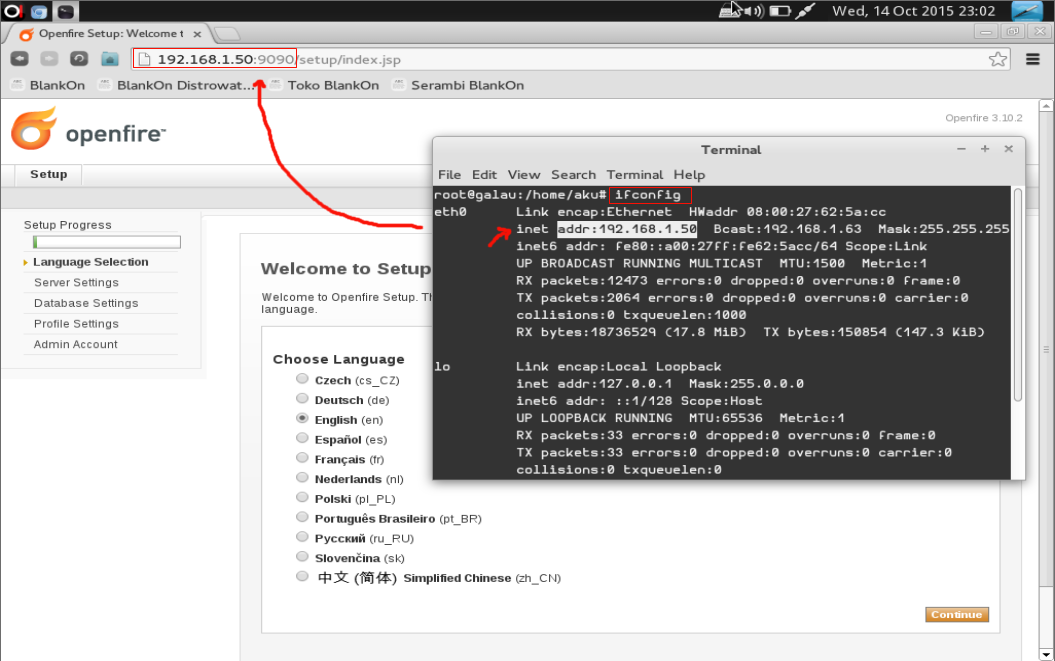
3. Setelah service Openfire aktif, silahkan lanjut buka browser dan masukan ip address pada mesin server di kolom ‘Address Bar’  dan di ikuti dengan port 9090 (saya menggunakan Chrome Browser untuk testing). contoh : 192.168.1.50:9090


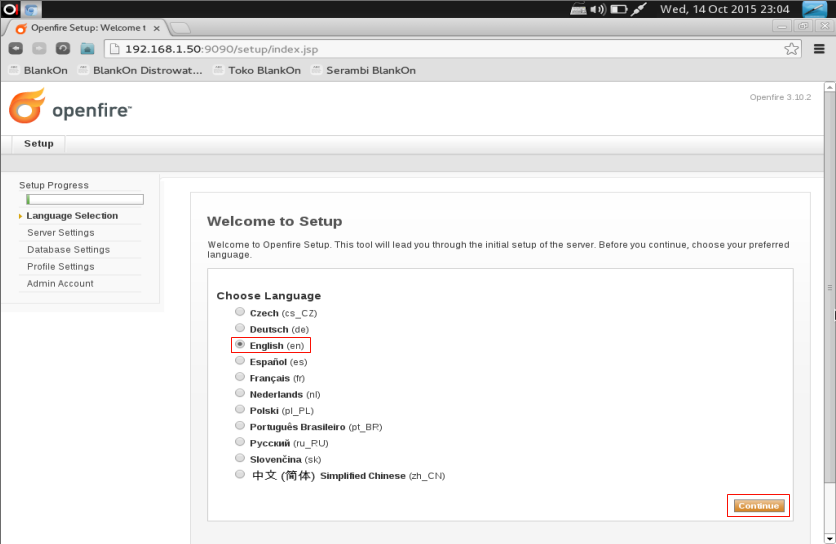
4. Langkah selanjutnya adalah konfigurasi pengaturan dasar Openfire pada browser Anda. Pilih Bahasa yang akan digunakan, dan lanjut ke langkah berikutnya.


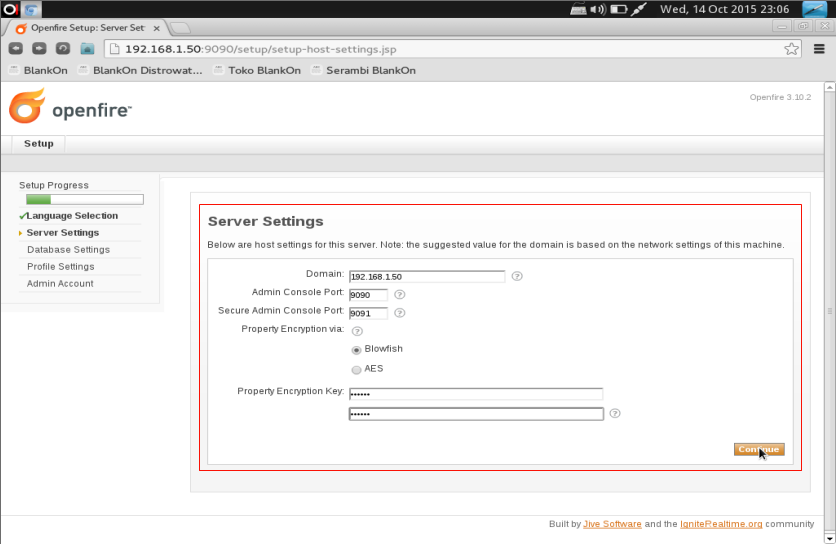
5. Pasang IP Domain atau Hostname agar dapat di akses via browser. Secara umum, Anda tidak perlu merubah port yang ada jika belum membutuhkan kustom port lainnya. Pasangkan juga enkripsinya, *baca perbandingan tipe enkripsinya disini : http://w.blankon.in/JQa


6. Pada tahapan ini, Anda diminta memilih koneksi database untuk server Openfire. Dapat menggunakan Embedded Database yang sudah terinclude, ataupun Standard Database Connection dengan koneksi ke eksternal database.


7. Di pengaturan profile ini, Anda dapat menyimpan user dan grup pada server database yang sudah ada ataupun dapat juga mengintegrasikan dengan direktori server lainnya.


8. Selanjutnya isi Email dan Kata Sandi untuk login akun Openfire via web browser. Username standar/default untuk login adalah : ‘admin‘. Bila sudah, silahkan lanjut ke langkah berikutnya dan Anda pun telah selesai menyetel pengaturan dasar Openfire.


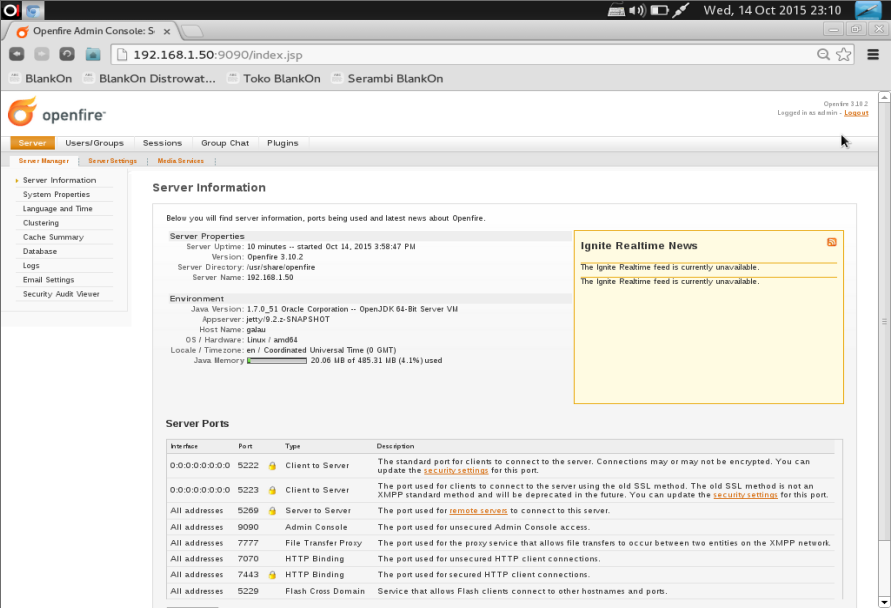
9. Setelah itu, silahkan lanjutkan masuk ke halaman admin Openfire dengan username dan kata sandi yang sudah di buat sebelumnya.


10. Jika sudah berhasil masuk ke halaman ‘dashboard’ Openfire, silahkan tambahkan user baru, group, atur hak akses, buat room chat dan lain sebagainya.


Berikutnya adalah proses pengaturan aplikasi di sisi klien agar dapat terhubung dan berinteraksi dengan anggota lainnya pada mesin server Openfire. Saya menggunakan Pidgin sebagai messenger dengan XMPP sebagai protokolnya.
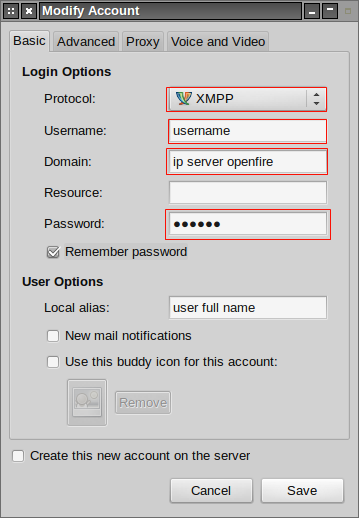
11. Jika Pidgin Messenger sudah terinstall, tekan CTRL+A’ atau masuk ke menu ‘Accounts >> Manage Accounts >> Add’.  Pilih menu ‘Basic’, dan tambahkan akun baru.

// ganti protocol ke : XMPP
// isi Username dengan yang sudah di daftarkan
// isi Domain dengan IP atau Hostname Server Openfire
// isi Password dengan yang sudah di daftarkan
// local alias dapat di isi bebas
// silahkan tambahkan avatar atau foto profil jika ada.
12. Bila sudah, lanjut ke menu Advanced. Ganti ‘Connect server’ dan ‘File transfer proxies’ dengan IP atau Hostname server Openfire. Simpan keseluruhan pengaturan dengan klik ‘Save’.


13. Silahkan tambah Plugin pada ‘Pidgin Plugins’ jika Anda ingin berbagi video call atau menggunakan fitur lainnya. Keterangan mengenai Pidgin dapat diperoleh di : http://w.blankon.in/KQa.
Selamat Kongkow!


referensi : 
– http://w.blankon.in/LQa
– http://www.igniterealtime.org/projects/openfire/index.jsp

First, you need to install the PPTP daemon (server), and we are going to use apt-get to install it.
1
apt-get install pptpd
Once it is installed, let’s create user accounts for your VPN server by editing the chap-secrets file. Use any editor you like, I personally prefer Nano.
1
nano -w /etc/ppp/chap-secrets
Each users should be added in new line with following structure
1
yourusername pptpd yourpassword *
Next step is to configure localip/remoteip assignment on pptpd.conf
1
nano -w /etc/pptpd.conf
Since my local router is on 192.168.0.1, I wanted to avoid using the same IP assignment for my VPN connection. so I’m using 192.168.111.xxx instead on pptpd.conf
1
2
localip 10.10.0.1
remoteip 10.10.0.5-100

Save the file and exit the editor. Now edit the ppp configuration file:
pico -w /etc/ppp/pptpd-options
add the following at the end of file:
name pptpd
refuse-pap
refuse-chap
refuse-mschap
require-mschap-v2
require-mppe-128
ms-dns 8.8.8.8
#ms-dns 8.8.4.4
proxyarp
nodefaultroute
lock
nobsdcomp
mtu 1490
mru 1490

Now, let’s get IP forwarding working by editing sysctl.conf file
1
nano -w /etc/sysctl.conf
then uncomment this line
1
net.ipv4.ip_forward=1
Save the file and reload the configuration.
1
sysctl -p
Next is to edit rc.local file for iptables rule
1
nano -w /etc/rc.local
Add the iptables rule to create the NAT between eth0 and ppp interfaces:
iptables -t nat -A POSTROUTING -o eth0 -j MASQUERADE
iptables -A FORWARD -i eth0 -o ppp0 -m state --state RELATED,ESTABLISHED -j ACCEPT
iptables -A FORWARD -i ppp0 -o eth0 -j ACCEPT
Note that iptables MASQUERADE doesn’t work on OpenVZ VPS containers. Works on KVM and XEN.
If you use OpenVZ, you need to use iptables SOURCE like this:
iptables -t nat -A POSTROUTING -j SNAT --to-source <Public Server IP>
now restart pptpd by running:
service pptpd restart

System operasi di Install secara otomatis melalui VPS manager, setelah selesai install CENTOS,  Bagaimana Meng-instal aplikasi yang di perlukan, seperti Apache, MySQL, PHP5, Bind DNS dan Virtual host.
1. Install WebMin ( kalau punya duid sewa CPanel/WHM lebih enak dan mudah dipakai untuk awal.
Webmin ini digunakan untuk memanage server dengan mudah tanpa kita harus selalu ketik command di shell. Cek RPM Webmin terbaru di website resmi webmin. Login ke Shell. Gunakan Putty atau program lainnya yang support dan secure.

yum -y install perl-Net-SSLeay
cd /tmp
wget http://internode.dl.sourceforge.net/sourceforge/webadmin/webmin-1.430-1.noarch.rpm
rpm – i webmin-1.430-1.noarch.rpm
/etc/init.d/webmin start
/usr/libexec/webmin/changepass.pl /etc/webmin admin password_baru

2.  Buka browser masuk ke : http://ipkamu:10000
Login dengan username admin dan password sesuai dengan password_baru.

3. Install Apache
Klik menu Server->Apache Webserver. Ada bagian bertuliskan
“Click here to have it downloaded and installed using YUM.”
Klik disana dan Apache akan diinstallkan dengan cepat dan otomatis.
Klik tombol Start setelah konfirmasi installasi sukses.

4. Install MySQL
Klik menu Server->MySQL Database Server. Ada bagian bertuliskan
“Click here to have it downloaded and installed using YUM.”
Klik disana dan MySQL Server akan diinstallkan dengan cepat dan otomatis.
Klik tombol Start setelah konfirmasi installasi sukses.

5. Install PHP5
Kembali ke Putty dan masukkan perintah berikut.

yum install php php-mysql php-common php-gd php-mbstring php-mcrypt php-devel php-xml
/etc/init.d/httpd restart

6. Test PHP
Buat 1 file PHP dan test apakah semua yang kita install sudah berhasil dan berjalan dengan baik.

vi /var/www/html/index.php

Masuk di vi text editor. Untuk memulai penulisan ketik tombol huruf i sekali dan dibagian bawah ada tulisan –INSERT–
Ketikkan

Pencet ESC
:w ENTER
:q ENTER

7. Kembali ke browser dan masuk ke http://ipkamu/
Jika melihat tampilan Info dari PHP maka semua installasi diatas sudah selesai dengan sukses.

Istirahat dulu atau langsung lanjut ke installasi Bind DNS dan setting Virtual Host

8. Install Bind DNS
Kembali ke halaman Webmin. Masuk ke menu Server->Bind DNS. Ada tulisan
“Click here to have it downloaded and installed using YUM.”
Klik disana dan Bind akan diinstallkan dengan cepat dan otomatis. Setelah selesai ada pilihan jawaban, pilih jawaban nomor 2 atau nomor lain yang artinya “Digunakan untuk DNS internet dan Download Zone”. Kemudian tekan tombol Start.

9. Setting nama domain
Diasumsikan sudah terdaftar nama domain : namadomainku.com
Registerkan ns1.namadomainku.com dan ns2.namadomainku.com ke dedicated IP yang diberikan. Registerkan di registrar tempat domain terdaftar. Setelah itu arahkan name server namadomainku.com ke ns1.namadomainku.com dan ns2.namadomainku.com

10. Kembali ke halaman Webmin
Klik menu Server->Bind DNS
Klik “Edit Config File” dan tambahakan berikut ini ke dalamnya dan tekan SAVE

zone “namadomainku.com” {
type master;
file “namadomainku.com.hosts”;
};

11. Kembali ke Shell. Buat file baru seperti contoh nomor 6 dengan nama namadomainku.com.host di /etc/

vi /etc/namadomainku.com.hosts

Isi file
$TTL 86400
@ IN SOA ns1.namadomainku.com. server.namadomainku.com. (
2008081301 ; serial, todays date + todays serial #
28800 ; refresh, seconds
7200 ; retry, seconds
604800 ; expire, seconds
86400 ) ; minimum, seconds;
namadomainku.com. NS ns1.namadomainku.com.
namadomainku.com. NS ns2.namadomainku.com.
ns1 A 123.123.123.123
ns2 A 123.123.123.123
namadomainku.com. A 123.123.123.123
www A 123.123.123.123
ftp A 123.123.123.123

Ganti server.namadomainku.com sesuai dengan name server yang tersetting dan 123.123.123.123 dengan dedicated IP yang diberikan. Save dan restart Bind

/etc/init.d/named restart

12. Install Virtual Host.
Kembali ke Webmin dan klik menu Server-Apache WebServer – Global Configuratin.
Klik icon Edit Config File. Tambahkan dibagian paling bawah isian ini

NameVirtualHost *:80

DocumentRoot /var/www/html/namadomainkucom
ServerAdmin admin@namadomainku.com
ServerName www.namadomainku.com
ServerAlias namadomainku.com
DirectoryIndex index.html index.htm index.shtml index.php

Options all
AllowOverride none

LogLevel debug
HostNameLookups off


Save dan restart Apache Server.

13. Membuat file Index untuk namadomainku.com
Ke Putty. Buat file baru seperti contoh di nomor 6 dengan nama index.php di folder /var/www/html/namadomainkucom

cd /var/www/html
mkdir namadomainkucom
vi /var/www/html/namadomainkucom/index.php

Isi file


Save file yang baru saja dibuat.

14. Test semua hasil.
Ulangi langkah 7. Jika tampilan browser berubah menjadi tulisan Ini file index di namadomainku.com maka semua langkah diatas sudah 99% sukses.
Masukkan dibrowser http://namadomainku.com atau http://www.namadomainku.com/
Seharusnya tampilan di browser akan tetap menunjukkan tulisan Ini file index di namadomainku.com. Jika keluar Server Not Found jangan keburu khawatir. Kemungkinan nama domain yang baru disetting di nomor 9 dan Bind DNS masih belum resolve. Tunggu aja sekitar 2-6 jam dan coba lagi. Jika setelah 24 jam masih juga Server not Found, baru saatnya untuk khawatir mencari salahnya dimana.

Enjoy your VPS.

KLIK iklan dibawah untuk langganan Materi Jaringan di web ini !!
VPS sendiri mempunyai kepanjangan Virtual Private Server, dari namanya pun sudah ketahuan bahwa kita akan mengaplikasikan beberapa virtual operating sistem pada sebuah komputer saja. Sehingga pada sebuah komputer terdapat beberapa mesin virtual dan masing-masing vps dapat berjalan seperti layaknya sistem server yang berugas untuk menjalankan script, pemprosesan data dll, jadi nantinya kita akan membagi sebuah komputer menjadi beberapa mesin virtual yang nantinya pembuatan vps ini bertujuan untuk disewakan atau dipakai sendiri untuk webhosting dll.

Hardware yang cocok untuk VPS :
1. PC/Komputer Intel Core i3, RAM 4 GB, HDD 500GB
2. Sistem Operasi Linux Fedora
Pertama kita install dan setting openvz nya. Ikuti langkah-langkah berikut :
# cd /etc/yum.repos.d/
# wget http://download.openvz.org/openvz.repo
# rpm –import http://download.openvz.org/RPM-GPG-Key-OpenVZ
Setelah selesai proses diatas kita lanjutkan mencari ovzkernel, untuk mempermudah menginstall nya. ketik perintah
# yum search ovzkernel 
kemudian proses install nya ketik perintah
# yum install ovzkernel

Setelah proses install selesai secara otomatis GRUB bootloader akan terupdate. Untuk mengecek nya ketik perintah
# vi /boot/grub/menu.lst

Masih belum selesai, langkah selanjutnya kita harus menginstall ovzkernel dan vzquote dengan mengetik perintah
# yum install vzctl vzquota

Lalu edit file sysctl.conf yang terdapat dalam direktori  /etc/sysctl.conf ketik perintah ;
# vi  /etc/sysctl.conf

cari baris dan rubah seperti berikut :
net.ipv4.ip_forward = 1 net.ipv4.conf.default.proxy_arp = 0 net.ipv4.conf.all.rp_filter = 1 kernel.sysrq = 1 net.ipv4.conf.default.send_redirects = 1 net.ipv4.conf.all.send_redirects = 0 net.ipv4.icmp_echo_ignore_broadcasts = 1 net.ipv4.conf.default.forwarding = 1
Kemudian edit file vz.conf yang terdapat dalam direktori /etc/vz/vz.conf dengan mengetik perintah
# vi /etc/vz/vz.conf
Cari baris yang bertuliskan "NEIGHBOUR_DEVS", kemudian rubah lah menjadi NEIGHBOUR_DEVS=all seperti berikut
.... NEIGHBOUR_DEVS=all ..... 

simpan dan keluar, selanjutnya kuta harus mendisable Selinux dengan cara ketik perintah
# setup 

kemudian pilih firewall configuration nya, lihat gambar dibawah ini untuk lebih jelasnya

Setelah selesai, restart pc server kalian. Setelah proses restart pc komputer server selesai kita harus cek kernel nya terlebih dahulu dengan mengitik perintah
# uname -r

Jika muncul tampilan seperti  2.6.18-92.1.1.el5.028stab057.2 berarti OpenVZ telah berhasil di install. Sekarang kita lanjutkan dengan mengkonfigurasi OpenVZ, ketik perintah
# cd /vz/template/cache

pilih template os nya dan isntall
# wget http://download.openvz.org/template/precreated/contrib/fedora-8-i386-default-20081009.tar
Lalu kita modifikasi memory ram nya, perhatikan baik-baik langkah ini :
# cd /etc/vz/conf/

Buat file memory dengan mengetik perintah : (contoh membagi 512MB)
# vi ve-vps.512MB.conf-sample

Masukan kode script dibawah ini
ONBOOT="yes"
 # UBC parameters (in form of barrier:limit) # Primary parameters vpslink => 512 MB
# Memory Resource Limits KMEMSIZE="29581586:31138512" LOCKEDPAGES="1024:1024" OOMGUARPAGES="104857:2147483647" PHYSPAGES="0:2147483647" PRIVVMPAGES="118882:118882" SHMPAGES="51200:51200" VMGUARPAGES="118882:2147483647"
 # Buffer Resource Limits DCACHESIZE="8053063:8053063" DGRAMRCVBUF="1342177:2684354" OTHERSOCKBUF="2684354:5368709" TCPRCVBUF="2684354:5368709" TCPSNDBUF="2684354:5368709"
# Process and File Limits AVNUMPROC="512:512" NUMFILE="16384:16384" NUMFLOCK="1024:1024" NUMIPTENT="1536:1536" NUMOTHERSOCK="1024:1024" NUMPROC="640:640" NUMPTY="64:64" NUMSIGINFO="1024:1024" NUMTCPSOCK="1024:1024"
# Disk Resource Limits DISKINODES="2280000:2400000" DISKSPACE="19922944:20971520"
# Quota Resource Limits QUOTATIME="0" QUOTAUGIDLIMIT="3000" DEVICES="c:10:200:rw "

Sekarang kita install OS nya, contoh ini saya gunakan untuk menginstall os fedora pada vps
# vzctl create 3 --ostemplate fedora-8-i386-default-20081009 --config vps.512MB --ipadd 192.200.200.25 --hostname demo

Setelah selesai setting dns servernya dengan mengetik perintah
# vzctl set 3 -–nameserver 192.168.69.0 --userpasswd root:paswwordroot –save

Oke sekarang install os pada vps sudah selesai, kita cek dulu apakah vps nya sudah berjalan dengan normal atau belum, dengan mengetik perintah 
# vzlist –a

Untuk menjalankan vps nya ketik 
# vzctl start 3

Demikian tutorial sederhana cara membuat VPS sendiri dari PC/Komputer rumah menggunakan teknologi virtualisasi openvz, semoga bermanfaat.
 

Download Webmin
wget http://www.webmin.com/download/deb/webmin-current.deb
dpkg -i webmin-current.deb
apt-get -f install -y

Or You Can Choose This Step
Added The Source of Repository
pico /etc/apt/sources.list
KLIK iklan dibawah untuk langganan Materi Jaringan di web ini !!

And This is The Line
deb http://download.webmin.com/download/repository sarge contrib

Update and Install Webmin
apt-get update
apt-get install webmin

Finally
Webmin is ready, just type on your URL browser with https://[serverIP]:10000

Author Name

Formulir Kontak

Name

Email *

Message *

Powered by Blogger.